
Mất kết nối internet giữa buổi họp trực tuyến hay lúc con đang học bài là tình huống ai cũng từng gặp. Khi bị mất kết nối internet, bạn có thể tự kiểm tra khá nhiều thứ trong vài phút. Chúng tôi tổng hợp thứ tự kiểm tra từ dễ đến khó. Làm theo thứ tự này giúp bạn xử lý nhanh và mô tả chính xác sự cố khi cần gọi hỗ trợ.
Bài này mang tính hướng dẫn chung. Nếu thiết bị là của nhà mạng cho mượn, đừng tự tháo hoặc sửa bên trong.
Kiểm tra thiết bị khi mất kết nối internet

Bước đầu tiên là xác định xem sự cố nằm ở một thiết bị hay ở cả nhà. Hãy thử mở một trang web trên điện thoại, rồi trên máy tính. Nếu chỉ một máy mất mạng còn máy khác vẫn bình thường, nguyên nhân gần như chắc chắn nằm ở máy đó.
Thử trên nhiều thiết bị
Tắt rồi bật lại Wi-Fi trên máy bị lỗi. Quên mạng rồi kết nối lại bằng mật khẩu. Thử chuyển qua dữ liệu di động để chắc chắn bản thân điện thoại không có vấn đề. Cách này đơn giản nhưng giải quyết được một phần đáng kể các cuộc gọi hỗ trợ.
Kiểm tra dây và nguồn
Nhìn xem dây nguồn của modem có cắm chắc không, ổ điện có điện không. Nhà có trẻ nhỏ hoặc thú cưng thì dây nguồn bị tuột rất hay xảy ra. Kiểm tra cả dây mạng nối từ modem sang bộ phát Wi-Fi hoặc máy tính. Đầu nối phải khít, không bị lỏng.
Dây quang cũng cần chú ý. Nếu thấy dây quang bị gập gắt, bị đè hoặc có vết cắn, đừng cố nắn lại. Hãy báo cho kỹ thuật viên, vì sợi quang bên trong rất dễ gãy.
Kiểm tra đèn báo trên modem
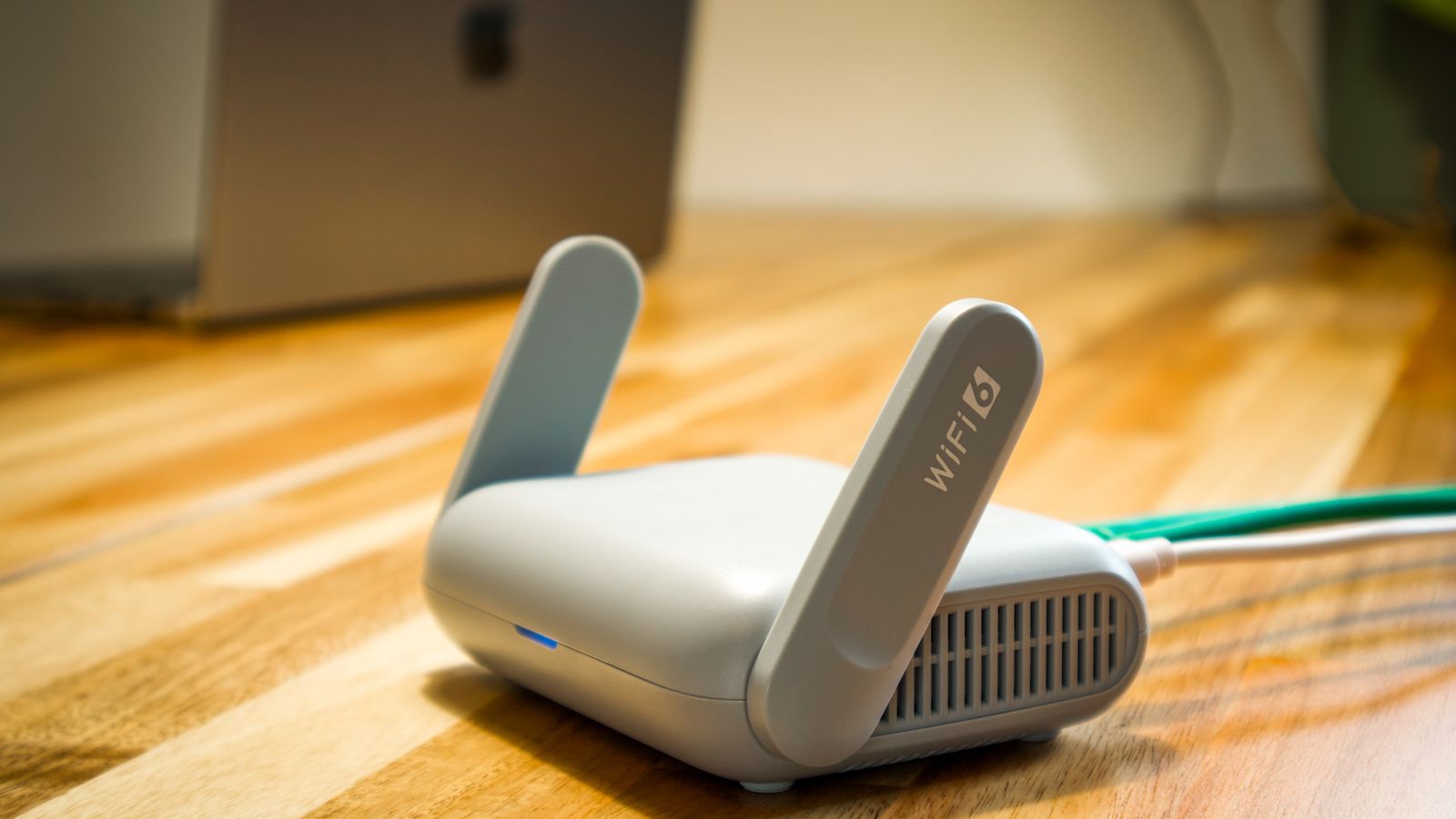
Đèn báo là cách nhanh nhất để biết modem đang gặp gì. Mỗi hãng bố trí và đặt tên đèn khác nhau. Bạn hãy tìm tờ hướng dẫn kèm theo hoặc hỏi kỹ thuật viên khi lắp đặt. Dưới đây là cách hiểu chung thường gặp.
- Đèn nguồn tắt: modem không có điện. Kiểm tra bộ đổi nguồn và ổ cắm.
- Đèn tín hiệu quang nhấp nháy hoặc sáng đỏ: tín hiệu đường truyền có vấn đề. Đây thường là lỗi nằm ngoài tầm tay bạn.
- Đèn Internet tắt trong khi đèn quang bình thường: modem chưa xác thực được với hệ thống. Thử khởi động lại.
- Đèn Wi-Fi tắt: sóng có thể đang bị tắt bằng nút cứng ở thân máy.
Hãy chụp ảnh modem với trạng thái đèn lúc đó. Khi gọi hỗ trợ, bức ảnh giúp nhân viên hiểu nhanh hơn nhiều so với mô tả bằng lời.
Sóng yếu không phải mất mạng
Có người nghĩ Wi-Fi chập chờn là mất kết nối internet. Thật ra nhiều lúc đường truyền vẫn ổn, chỉ là sóng không tới được phòng xa. Nếu nhà nhiều tầng, vật cản như tường bê tông hay kính cường lực làm sóng yếu hẳn. Khi đó, giải pháp là đổi vị trí đặt modem hoặc dùng thêm bộ phát phụ. Bạn có thể đọc thêm bài về băng thông bao nhiêu là đủ để phân biệt mạng chậm do gói nhỏ và mạng chậm do sóng yếu.
Khởi động lại đúng cách khi mất kết nối internet
Khởi động lại là mẹo kinh điển, nhưng làm sai cách thì hiệu quả kém. Rút điện rồi cắm vào ngay chỉ vài giây có thể khiến modem chưa kịp xả hết trạng thái cũ.
Các bước nên theo
- Rút nguồn modem và bộ phát Wi-Fi phụ nếu có.
- Chờ khoảng một phút để thiết bị nguội và xoá bộ nhớ tạm.
- Cắm lại modem trước, chờ đèn quang và đèn Internet ổn định.
- Sau đó mới cắm bộ phát phụ và các thiết bị khác.
- Thử lại bằng nhiều thiết bị.
Thứ tự này quan trọng. Nếu bộ phát phụ bật lên trước khi modem sẵn sàng, nó có thể không nhận được địa chỉ mạng. Khi đó bạn sẽ tưởng lỗi chưa hết.
Những điều không nên làm
Đừng bấm giữ nút reset khi chưa hiểu nó làm gì. Nút này thường đưa modem về cài đặt gốc, xoá tên Wi-Fi, mật khẩu và đôi khi cả thông tin xác thực mà nhà mạng đã cài. Khi đó bạn sẽ mất mạng nặng hơn lúc đầu và phải chờ kỹ thuật viên cấu hình lại.
Tránh tắt bật liên tục nhiều lần trong vài phút. Thiết bị cần thời gian khởi động, bạn chỉ nên thử đủ một lần.
Thử kiểm tra tốc độ
Sau khi có mạng trở lại, bạn có thể dùng công cụ đo như Speedtest để xem đường truyền có ổn không. Hãy đo bằng dây mạng nếu được, vì Wi-Fi dễ làm kết quả thấp hơn thực tế. Kết quả chỉ mang tính tham khảo, nên so sánh với gói bạn đang dùng.
Mất kết nối internet: khi nào cần báo nhà mạng

Nếu bạn đã kiểm tra thiết bị, đèn báo và khởi động lại đúng cách mà vẫn không có mạng, đó là lúc báo cho nhà mạng. Dấu hiệu rõ nhất là đèn tín hiệu quang bất thường, hoặc cả khu phố cùng mất mạng. Trong trường hợp mất diện rộng, hãy hỏi hàng xóm để biết có phải sự cố chung không.
Chuẩn bị gì trước khi gọi
Hãy chuẩn bị mã khách hàng hoặc số hợp đồng, địa chỉ lắp đặt, thời điểm bắt đầu mất mạng và những việc bạn đã thử. Nếu có ảnh đèn modem thì càng tốt. Ghi lại mã yêu cầu hỗ trợ mà nhân viên cung cấp để theo dõi khi cần phản ánh lại. Bạn có thể xem thêm trong bài hướng dẫn đăng ký dịch vụ internet mới.
Một số tình huống khác như mạng vẫn có nhưng không vào được vài trang cụ thể, hoặc mạng chỉ chậm vào buổi tối, có thể do DNS hoặc nghẽn tạm thời. Hãy nêu rõ triệu chứng này khi báo, vì cách xử lý khác với trường hợp mất hẳn.
Nhiều câu hỏi liên quan đến sự cố thường gặp được tổng hợp ở trang hỏi đáp thường gặp. Với kênh hỗ trợ chính thức, hãy lấy thông tin liên hệ từ trang của nhà mạng bạn đang dùng, và đối chiếu thông tin trước khi thực hiện.
Phần lớn sự cố mất kết nối internet tại nhà có thể thu hẹp nguyên nhân chỉ sau vài phút kiểm tra có thứ tự. Bạn bắt đầu từ thiết bị, xem đèn, khởi động lại đúng cách, rồi mới nhờ đến nhà mạng cùng thông tin đầy đủ. Cách làm này nhanh hơn và giúp nhân viên hỗ trợ xử lý chính xác hơn.
Ghi chú biên tập: Nội dung mang tính hướng dẫn tham khảo, không thay thế hướng dẫn chính thức của nhà mạng. Vui lòng đối chiếu với nhà mạng đang sử dụng. Cập nhật lần cuối: [ngày cập nhật].
Nếu bạn muốn góp ý về nội dung bài viết, chúng tôi luôn sẵn lòng nghe qua trang liên hệ.